

- QFPay POS(Haojin App)
- 客戶端裝置(例如收銀 Web App)
- 商戶後端伺服器(用於接收通知,可選)
整合流程概覽
HTTPS ECR 整合涉及以下幾個部分:- 商戶平台(MMS) → 開啟 HTTPS 模式
- POS 裝置(Haojin App) → 同步並驗證 HTTPS 狀態
- 客戶端裝置 → 安裝憑證並發送 HTTPS 請求
- (選用) 商戶後端 → 接收交易通知
1. 在商戶平台(MMS)啟用 HTTPS
前往:商戶後台 - POS 設定 路徑:
Settings → Device Setting → 搜尋 POS Key List
- 開啟 HTTPS
- 儲存設定
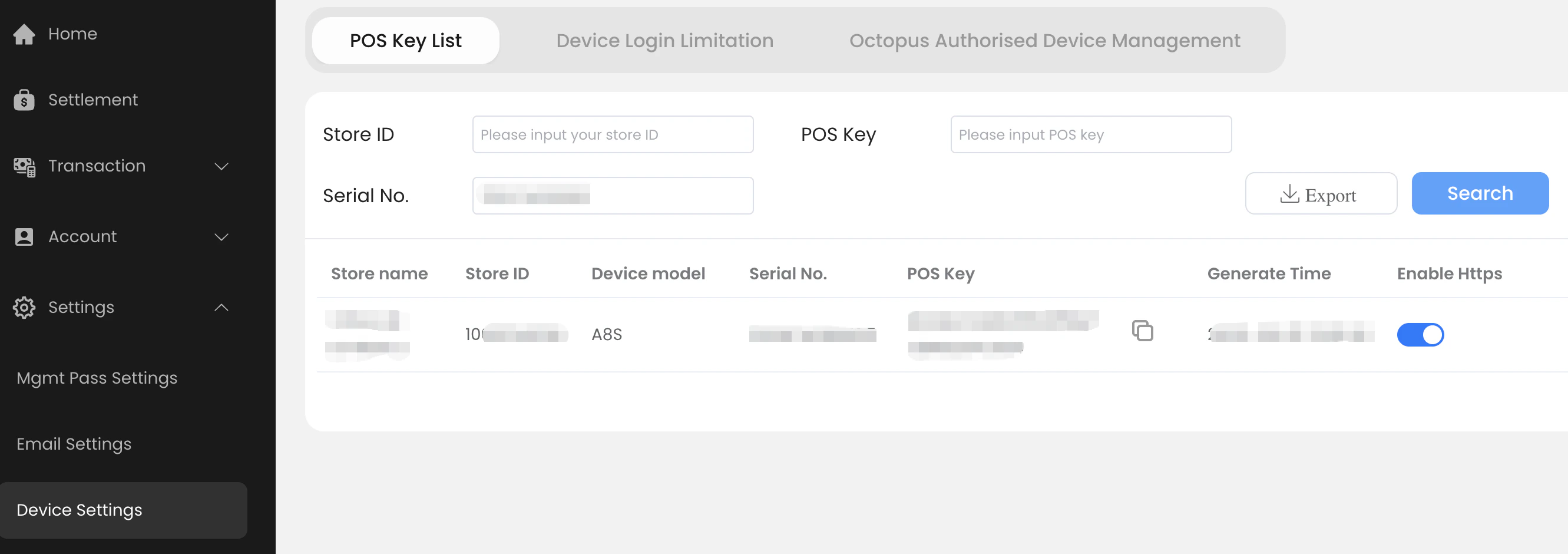
2. 在 POS(Haojin App)驗證 HTTPS 狀態
啟用後:- 重新啟動或重新登入 Haojin App
- 設定會自動同步至 POS
Settings → ECR Status
確認:
- HTTPS 已啟用
- 憑證已自動產生
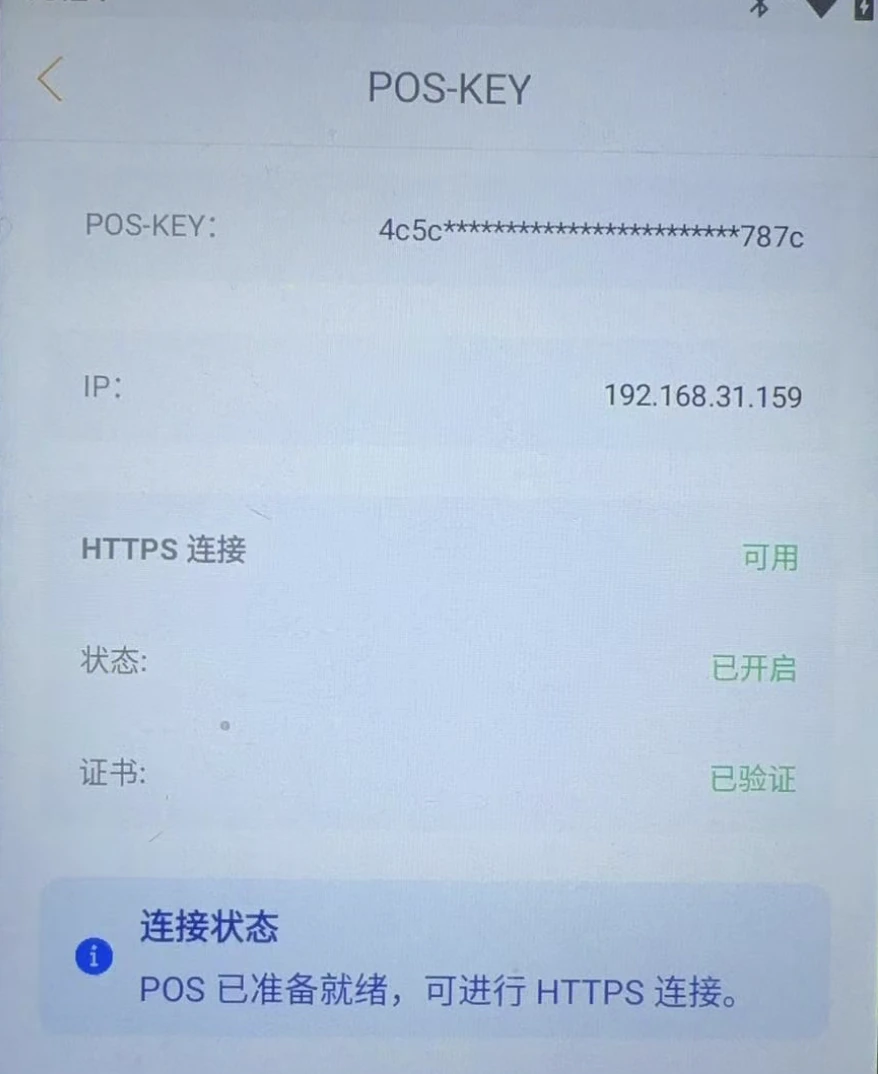
3. 設定客戶端裝置(收銀 / Web App)
客戶端裝置需信任 POS 的 HTTPS 憑證。安裝 CA 憑證
下載並安裝: ca3.crt 驗證指紋:安裝說明
- Android:安裝至受信任憑證
- Windows:
控制台 → 憑證 → 受信任的根憑證授權單位
4. 設定商戶後端(非同步通知)
如需接收交易狀態更新,需設定後端通知。設定方式
請聯絡 QFPay 技術支援: technical.support@qfpay.com 提供以下資訊:- 商戶 ID
- 門店 ID
- 通知 URL
設定檢查清單
上線前請確認:- MMS 已啟用 HTTPS
- POS 顯示 HTTPS 已啟用且憑證已生成
- 客戶端已正確安裝 CA 憑證
- 憑證指紋與
ca3.crt一致 - 客戶端設定正確:
- POS IP 位址
- 密鑰 / 憑證
- 已設定 Webhook / 通知 URL
Odoo 整合範例
參考:https://www.odoo.com/documentation/19.0/applications/sales/point_of_sale/payment_methods/terminals/qfpay.html 範例: 商戶網址:
疑難排解
連線問題
- 檢查 POS →
ECR Status是否正常運作 - 使用瀏覽器或
curl測試連線 - 重新啟動 POS 應用程式
- 嘗試其他 POS 裝置
- 檢查網路限制:
- Wi-Fi 隔離
- 路由器防火牆
固定 IP 問題
如連線不穩定:- 設定路由器 DHCP
- 綁定 POS MAC 位址
- 確保客戶端使用固定 IP
常見問題
總結
完成 HTTPS ECR 設定需:- 在 MMS 啟用 HTTPS
- 在 POS 驗證狀態
- 在客戶端安裝憑證
- (選用)設定後端通知