> ## Documentation Index
> Fetch the complete documentation index at: https://sdk.qfapi.com/llms.txt
> Use this file to discover all available pages before exploring further.
# ECR HTTPS 整合設定
本指南說明如何設定 **基於 HTTPS 的 ECR(電子收銀機)整合**,涉及以下組件:
* QFPay POS(Haojin App)
* 客戶端裝置(例如收銀 Web App)
* 商戶後端伺服器(用於接收通知,可選)
***
## 整合流程概覽
HTTPS ECR 整合涉及以下幾個部分:
1. **商戶平台(MMS)** → 開啟 HTTPS 模式
2. **POS 裝置(Haojin App)** → 同步並驗證 HTTPS 狀態
3. **客戶端裝置** → 安裝憑證並發送 HTTPS 請求
4. *(選用)* 商戶後端 → 接收交易通知
***
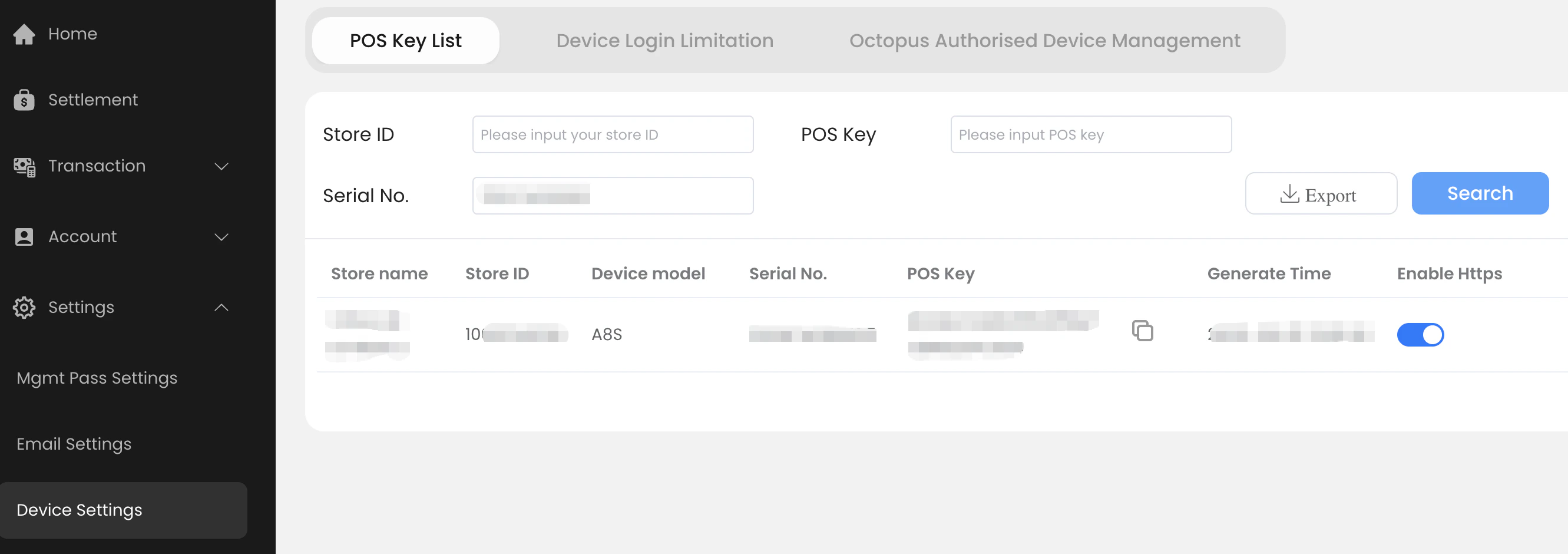
## 1. 在商戶平台(MMS)啟用 HTTPS
前往:\
[商戶後台 - POS 設定](https://merchant.qfpay.global/main/devicePosMSetting)
路徑:\
`Settings` → `Device Setting` → 搜尋 `POS Key List`
* 開啟 **HTTPS**
* 儲存設定
 ***
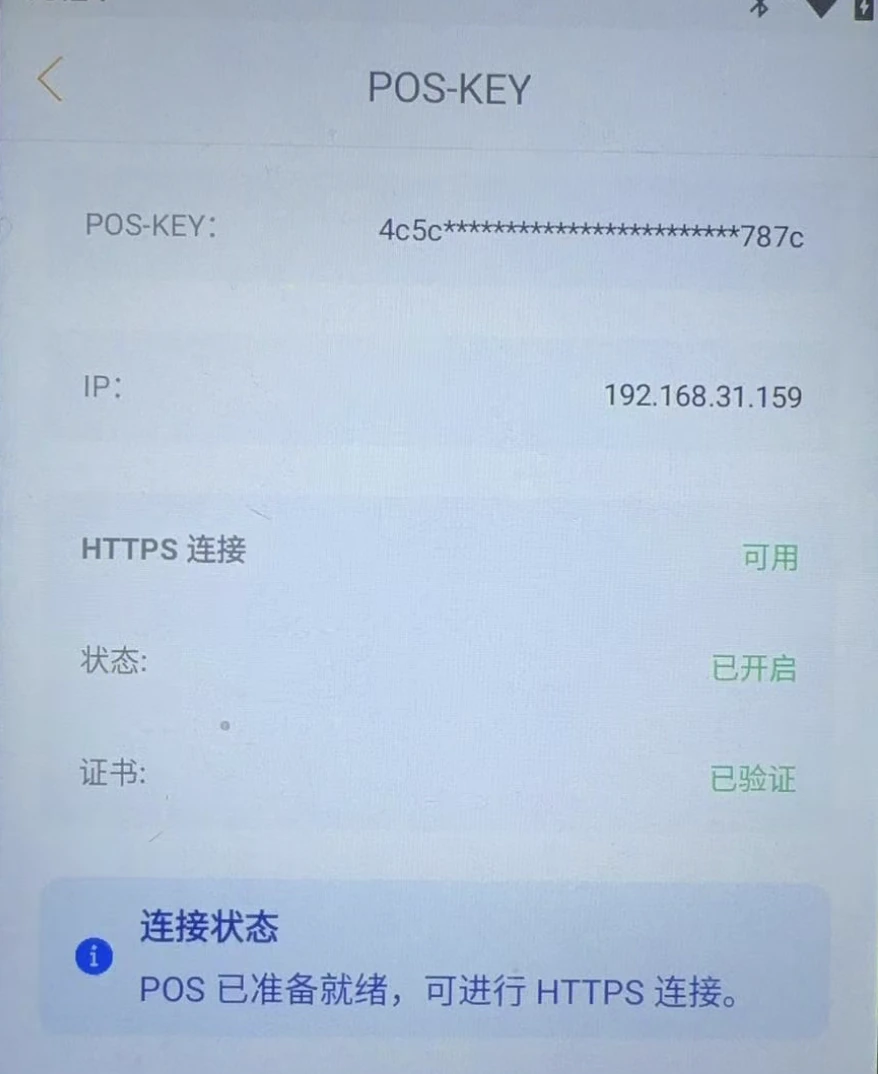
## 2. 在 POS(Haojin App)驗證 HTTPS 狀態
啟用後:
* 重新啟動或重新登入 Haojin App
* 設定會自動同步至 POS
檢查位置:
`Settings` → `ECR Status`
確認:
* HTTPS 已**啟用**
* 憑證已**自動產生**
最低支援版本:**4.34.12**
***
## 2. 在 POS(Haojin App)驗證 HTTPS 狀態
啟用後:
* 重新啟動或重新登入 Haojin App
* 設定會自動同步至 POS
檢查位置:
`Settings` → `ECR Status`
確認:
* HTTPS 已**啟用**
* 憑證已**自動產生**
最低支援版本:**4.34.12**
 ***
## 3. 設定客戶端裝置(收銀 / Web App)
客戶端裝置需信任 POS 的 HTTPS 憑證。
### 安裝 CA 憑證
下載並安裝: `ca3.crt`
驗證指紋:
```text theme={null}
SHA-256=9C 0F A4 04 C5 9F D7 A2 7E A3 1F 6B 96 F4 74 01 1B 3F 86 8A A0 84 61 47 4D 75 69 ED 63 0D 32 C3
SHA-1=A7 4C AD CE D7 21 AD CB 77 C8 F6 47 6C 19 E6 C6 4E 0E 6A 61
```
### 安裝說明
* **Android**:安裝至受信任憑證
* **Windows**:\
`控制台 → 憑證 → 受信任的根憑證授權單位`
***
## 4. 設定商戶後端(非同步通知)
如需接收交易狀態更新,需設定後端通知。
### 設定方式
請聯絡 QFPay 技術支援:
[technical.support@qfpay.com](mailto:technical.support@qfpay.com)
提供以下資訊:
* 商戶 ID
* 門店 ID
* 通知 URL
參考文件: [簽名生成](/zh-hant/integration/preparation/authentication-and-signature).
***
## 設定檢查清單
上線前請確認:
* MMS 已啟用 HTTPS
* POS 顯示 HTTPS 已啟用且憑證已生成
* 客戶端已正確安裝 CA 憑證
* 憑證指紋與 `ca3.crt` 一致
* 客戶端設定正確:
* POS IP 位址
* 密鑰 / 憑證
* 已設定 Webhook / 通知 URL
***
## Odoo 整合範例
參考:\
[https://www.odoo.com/documentation/19.0/applications/sales/point\_of\_sale/payment\_methods/terminals/qfpay.html](https://www.odoo.com/documentation/19.0/applications/sales/point_of_sale/payment_methods/terminals/qfpay.html)
範例:
商戶網址:
```text theme={null}
shop-abc.odoo.com
```
通知 URL:
```text theme={null}
https://shop-abc.odoo.com/qfpay/notify
```
***
## 疑難排解
### 連線問題
1. 檢查 POS → `ECR Status` 是否正常運作
2. 使用瀏覽器或 `curl` 測試連線
3. 重新啟動 POS 應用程式
4. 嘗試其他 POS 裝置
5. 檢查網路限制:
* Wi-Fi 隔離
* 路由器防火牆
***
### 固定 IP 問題
如連線不穩定:
1. 設定路由器 DHCP
2. 綁定 POS MAC 位址
3. 確保客戶端使用固定 IP
***
## 常見問題
* 未安裝 CA 憑證 → HTTPS 請求會失敗
* POS IP 錯誤 → 無法連線
* MMS 已啟用但 POS 未同步 → 需重新登入
* 未設定 Webhook → 無法接收交易結果
***
## 總結
完成 HTTPS ECR 設定需:
* 在 MMS 啟用 HTTPS
* 在 POS 驗證狀態
* 在客戶端安裝憑證
* (選用)設定後端通知
完成後,客戶端即可透過 HTTPS 與 POS 安全通訊。
***
## 3. 設定客戶端裝置(收銀 / Web App)
客戶端裝置需信任 POS 的 HTTPS 憑證。
### 安裝 CA 憑證
下載並安裝: `ca3.crt`
驗證指紋:
```text theme={null}
SHA-256=9C 0F A4 04 C5 9F D7 A2 7E A3 1F 6B 96 F4 74 01 1B 3F 86 8A A0 84 61 47 4D 75 69 ED 63 0D 32 C3
SHA-1=A7 4C AD CE D7 21 AD CB 77 C8 F6 47 6C 19 E6 C6 4E 0E 6A 61
```
### 安裝說明
* **Android**:安裝至受信任憑證
* **Windows**:\
`控制台 → 憑證 → 受信任的根憑證授權單位`
***
## 4. 設定商戶後端(非同步通知)
如需接收交易狀態更新,需設定後端通知。
### 設定方式
請聯絡 QFPay 技術支援:
[technical.support@qfpay.com](mailto:technical.support@qfpay.com)
提供以下資訊:
* 商戶 ID
* 門店 ID
* 通知 URL
參考文件: [簽名生成](/zh-hant/integration/preparation/authentication-and-signature).
***
## 設定檢查清單
上線前請確認:
* MMS 已啟用 HTTPS
* POS 顯示 HTTPS 已啟用且憑證已生成
* 客戶端已正確安裝 CA 憑證
* 憑證指紋與 `ca3.crt` 一致
* 客戶端設定正確:
* POS IP 位址
* 密鑰 / 憑證
* 已設定 Webhook / 通知 URL
***
## Odoo 整合範例
參考:\
[https://www.odoo.com/documentation/19.0/applications/sales/point\_of\_sale/payment\_methods/terminals/qfpay.html](https://www.odoo.com/documentation/19.0/applications/sales/point_of_sale/payment_methods/terminals/qfpay.html)
範例:
商戶網址:
```text theme={null}
shop-abc.odoo.com
```
通知 URL:
```text theme={null}
https://shop-abc.odoo.com/qfpay/notify
```
***
## 疑難排解
### 連線問題
1. 檢查 POS → `ECR Status` 是否正常運作
2. 使用瀏覽器或 `curl` 測試連線
3. 重新啟動 POS 應用程式
4. 嘗試其他 POS 裝置
5. 檢查網路限制:
* Wi-Fi 隔離
* 路由器防火牆
***
### 固定 IP 問題
如連線不穩定:
1. 設定路由器 DHCP
2. 綁定 POS MAC 位址
3. 確保客戶端使用固定 IP
***
## 常見問題
* 未安裝 CA 憑證 → HTTPS 請求會失敗
* POS IP 錯誤 → 無法連線
* MMS 已啟用但 POS 未同步 → 需重新登入
* 未設定 Webhook → 無法接收交易結果
***
## 總結
完成 HTTPS ECR 設定需:
* 在 MMS 啟用 HTTPS
* 在 POS 驗證狀態
* 在客戶端安裝憑證
* (選用)設定後端通知
完成後,客戶端即可透過 HTTPS 與 POS 安全通訊。